Gratis
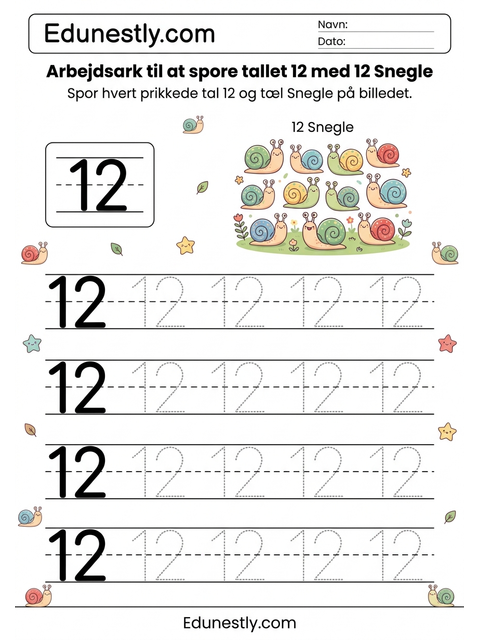
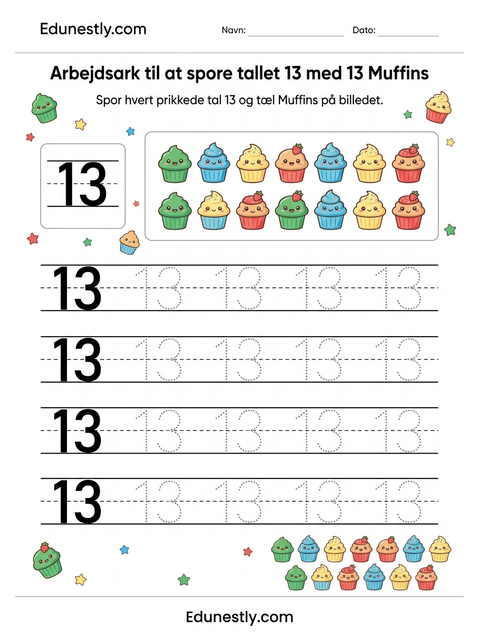
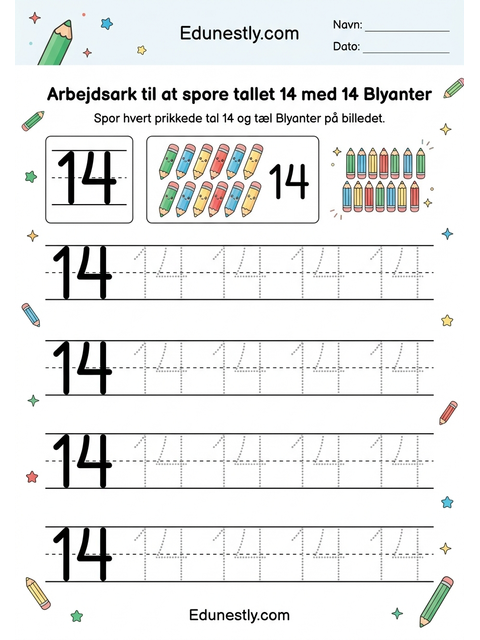
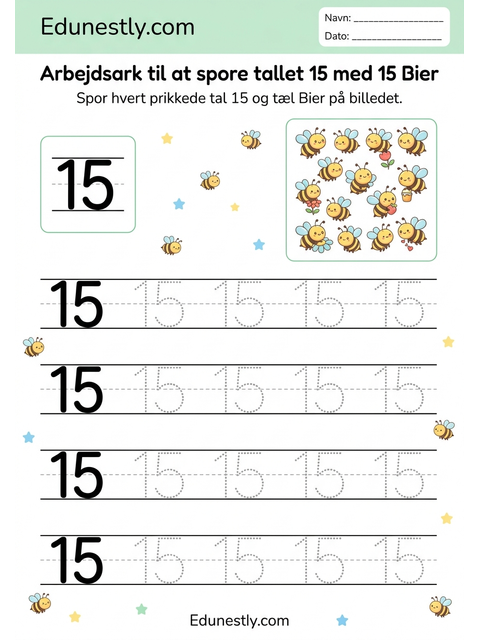
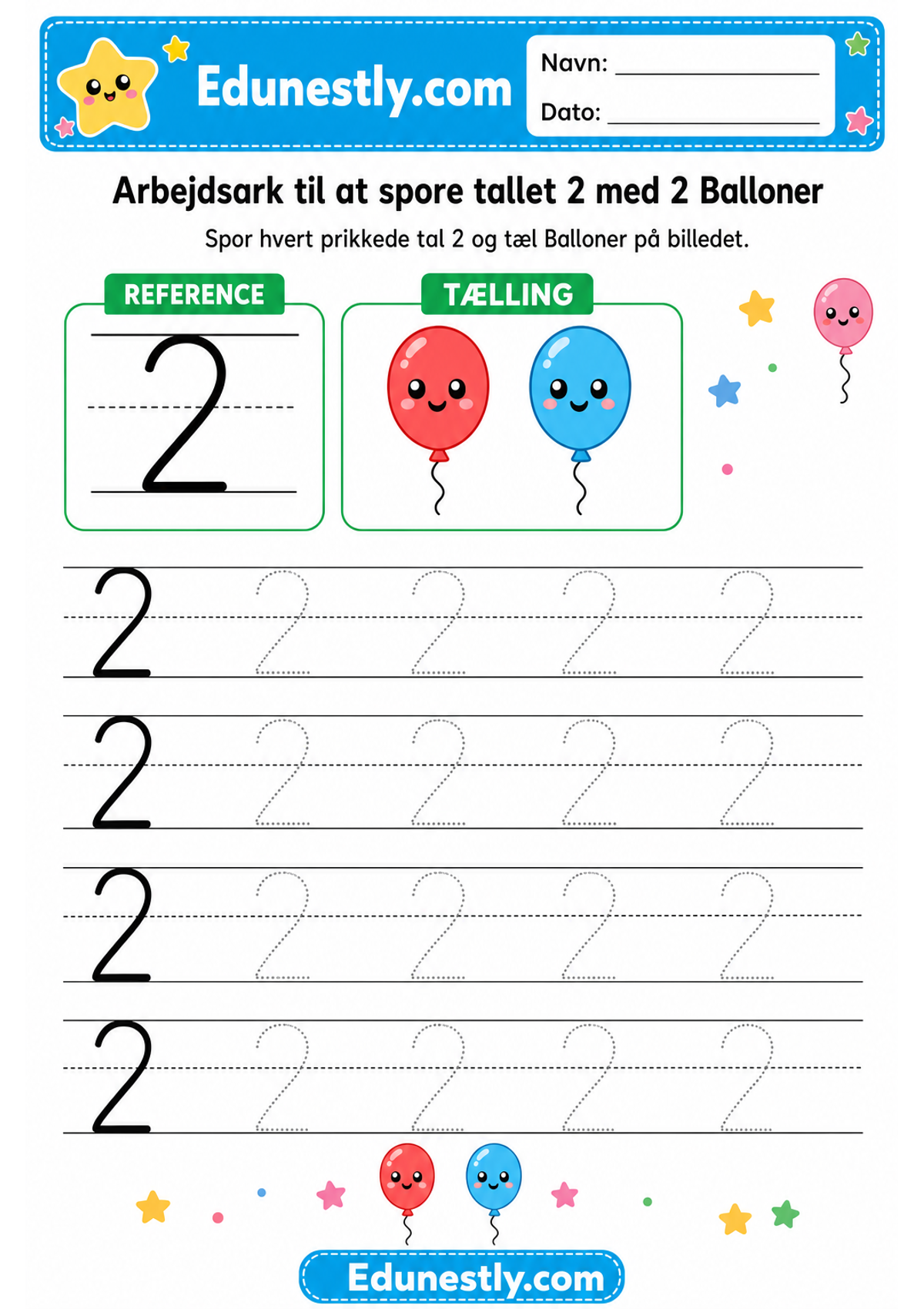
Arbejdsark til at spore tallet 2 med 2 Balloner
Instruktioner
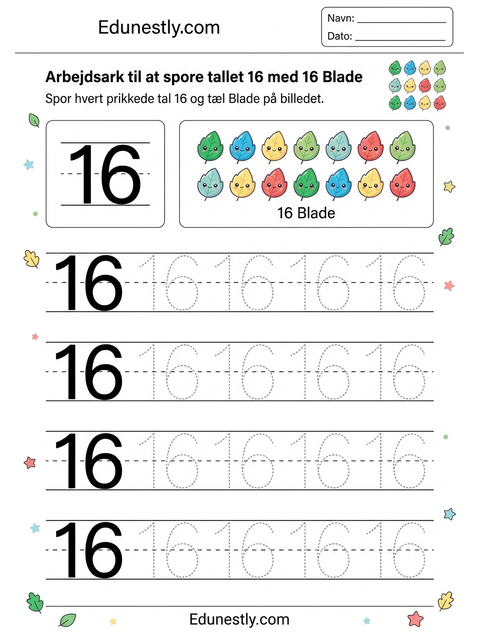
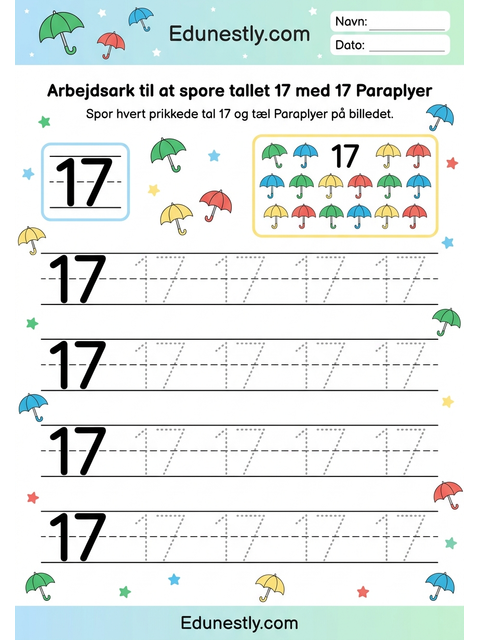
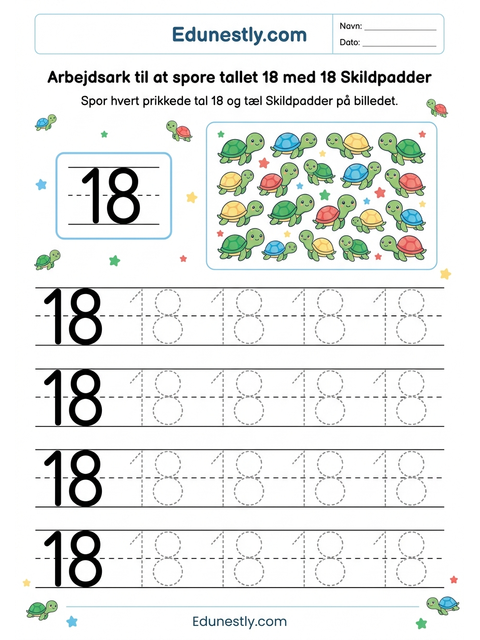
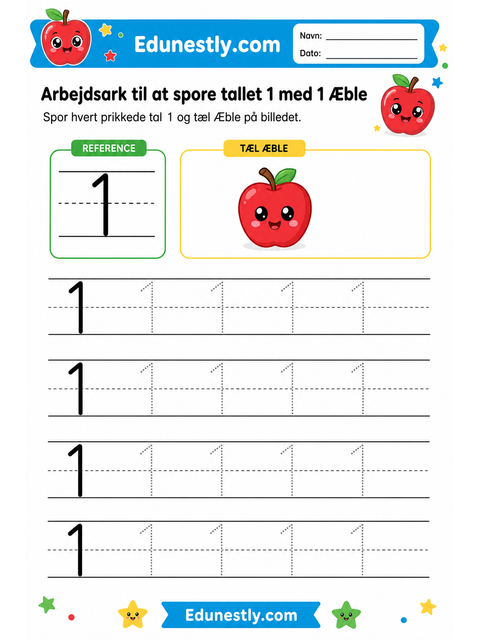
Spor hvert prikkede tal 2 og tæl Balloner på billedet.
Læringsmål
Genkende og spore tallet 2 mens du tæller 2 objekter.
Om dette arbejdsark
Dette printbare arbejdsark sætter det skrevne tal ved siden af en gruppe ting, der skal tælles. Det er hele pointen: barnet træner blyantføringen og forbinder samtidig tegnet med den mængde, det står for.
Tælle til 2
Tallet 2 skrives med bogstaver som „to“.
Vis 2 på fingrene, og tæl så billederne på arket for at se, om det passer.
Sådan bruger du arbejdsarket
- 1Print arket i 100 % skala på A4-papir.
- 2Sæt barnet ved et bord med godt lys, med en spids blyant eller tykke farvekridt til mindre hænder.
- 3Spor hvert stiplet tal, tæl derefter tingene højt og sig tallet.
- 4Stop mens det stadig er sjovt. Fem til ti minutter er rigeligt i denne alder — en kort glad omgang giver mere end en lang frustrerende.
Det træner dit barn
- Genkende taltegnet
- Tælle en mængde og koble den til et tal
- Blyantgreb og håndstyrke
- Koncentration, og at gøre en opgave færdig
Du skal bruge
- En printer og A4-papir
- En blyant eller tykke farvekridt til yngre børn
- Farveblyanter eller kridt til billedet
Printtips
- Print i 100 % skala. „Tilpas til side“ formindsker skabelonerne og gør det sværere at spore.
- Læg arket i en plastlomme og brug en whiteboardtusch — så kan det bruges igen hver dag.
- Print to eksemplarer: ét at øve på og ét at gemme, når det går godt.
Ofte stillede spørgsmål
- Er dette arbejdsark virkelig gratis?
- Ja. Alle arbejdsark på Edunestly er gratis at hente og printe. Du skal ikke oprette en konto, og PDF-filen har intet vandmærke.
- Hvilken alder er det til?
- Det er lavet til 3-6 år. Aldersangivelser er en vejledning, ikke en regel — følg barnet foran dig frem for tallet.
- Må jeg bruge det i børnehaven?
- Ja. Print så mange kopier, du har brug for til din egen gruppe eller klasse. Link gerne til siden i stedet for at lægge PDF-filen op et andet sted.
- Bogstaverne bliver for små, når jeg printer — hvorfor?
- Næsten altid står printdialogen på „tilpas til side“. Sæt skalering til 100 % (eller „faktisk størrelse“) og print igen.